Rédaction et Word · Juridique

De la réponse au document, sans perdre les sources.

Créez un brouillon à partir d’une réponse d’Amanda, ou importez votre propre document. Amanda propose chaque modification dans le texte, avec son fondement juridique, et vous l’acceptez ou la refusez. Conservez chaque version, exportez vers Word avec suivi des modifications — ou travaillez directement dans Word avec le complément Amanda.

English version

Comment un document prend forme

Partez d’une réponse. Finissez dans Word.

Partez d’une réponse

Créez un brouillon à partir de n’importe quelle réponse en un clic, ou importez un document Word, PDF ou texte.

Révisez avec Amanda

Demandez des suggestions, une réécriture, ou une réponse sur le texte. Pour un seul passage, sélectionnez-le d’abord.

Conservez chaque version

Chaque modification retenue crée une nouvelle version. Comparez deux versions, ou restaurez-en une.

Exportez vers Word

Téléchargez le document avec suivi des modifications, et ses citations et sources si vous le souhaitez.

L’éditeur

La conversation d’un côté. Le document de l’autre.

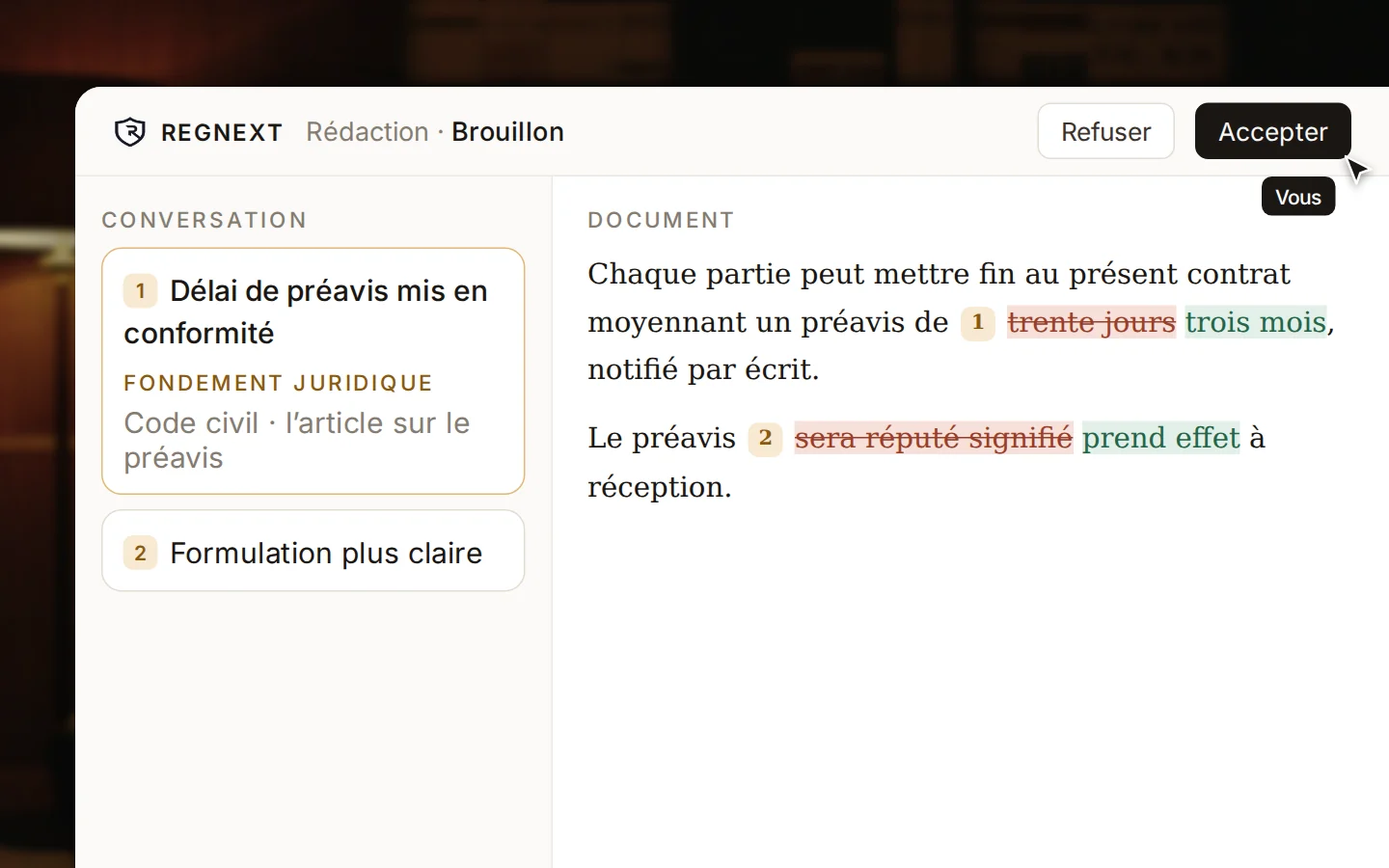
Vos demandes et les réponses d’Amanda à gauche ; le document à droite, sur toute la hauteur. Chaque modification proposée par Amanda apparaît dans le texte, numérotée — les mots supprimés barrés, les nouveaux surlignés — et rien n’est retenu tant que vous ne l’avez pas accepté.

Une modification à la foisChaque fiche indique ce qui change, pourquoi, et sur quel texte elle s’appuie. Acceptez-la ou refusez-la — ou toutes d’un coup.
Passez de l’une à l’autreD’une modification à la suivante, dans le texte comme dans la liste.
Modifiez dans le texteCliquez sur un paragraphe et modifiez-le tel qu’il se lit.
Demander sans modifierUne question obtient une réponse sur le document, sans toucher au texte.
Un brouillon avec deux modifications numérotées dans le texte, dont une avec son fondement juridique, et les boutons Accepter et Refuser

Le droit d’abord

Une révision qui lit le droit avant d’écrire.

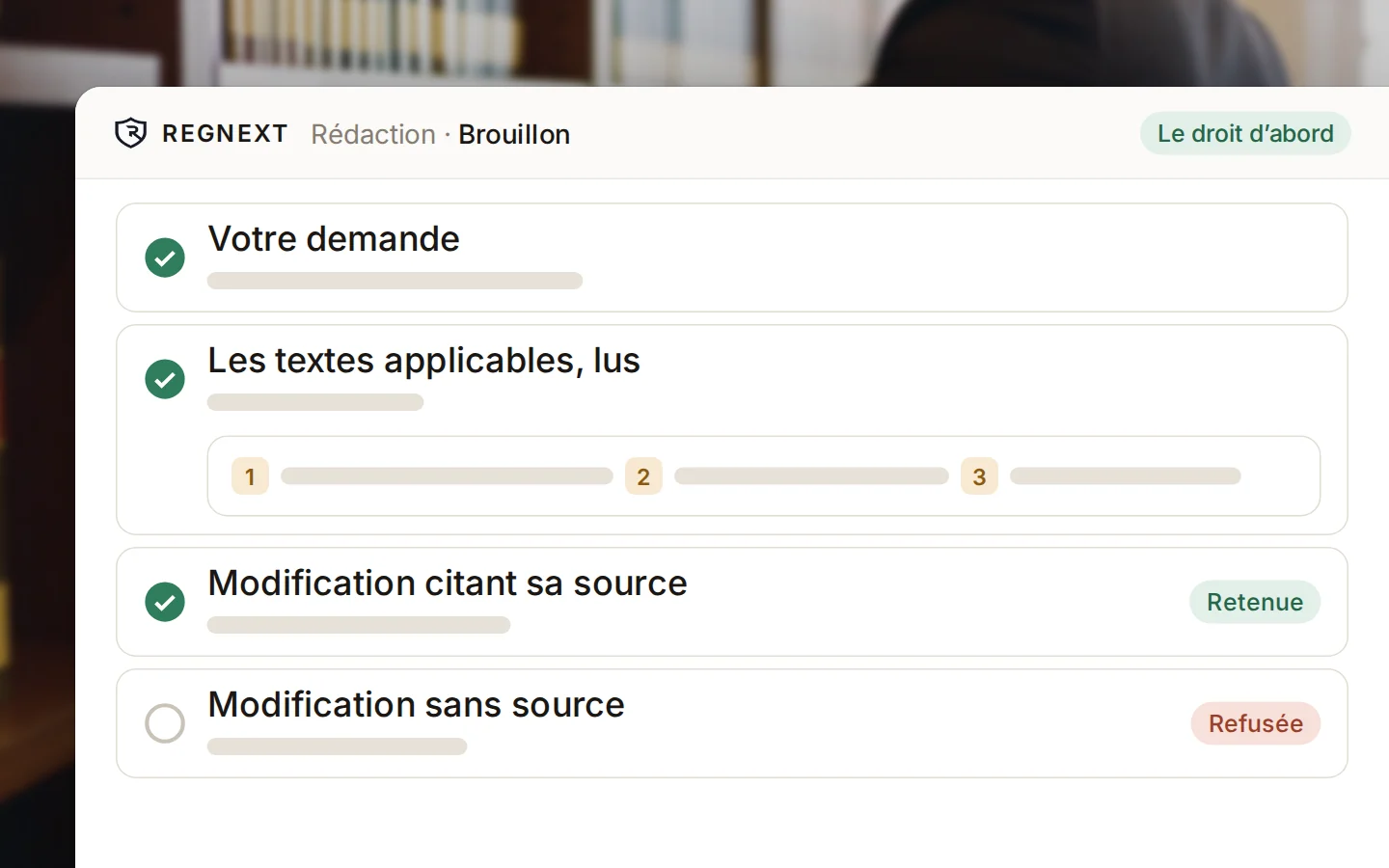
Avant de modifier un document, Amanda peut consulter les textes applicables dans le domaine du droit que vous avez choisi, et cite ce sur quoi la modification s’appuie. Les sources citées rejoignent celles du document.

Citée, ou refuséeUne modification qui cite un texte qui n’a pas été lu est refusée.
Point par pointSi vous demandez de corriger plusieurs points à la fois, Amanda recherche le droit applicable à chacun.
Ce que les sources ne couvrent pasSignalé à part, avec les valeurs à confirmer.
Vous décidez quandToujours, jamais, ou lorsque la demande porte sur le droit.
Quatre étapes sous la mention Le droit d’abord : votre demande, les textes applicables lus, une modification citant sa source marquée Retenue, et une modification sans source marquée Refusée

Versions et Word

Chaque version conservée. Chaque modification visible dans Word.

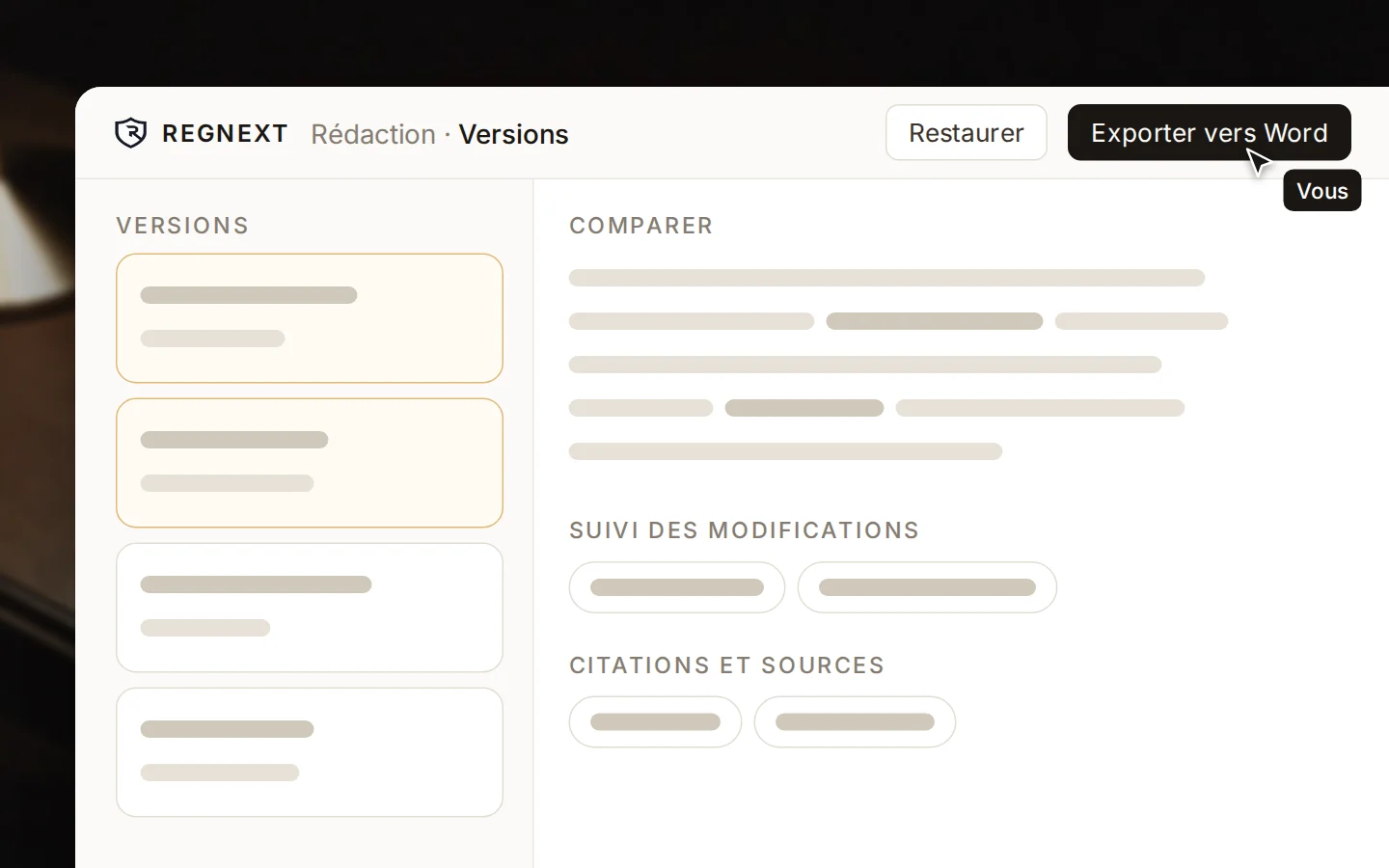
Chaque modification retenue crée une nouvelle version. Comparez deux versions mot à mot, ou restaurez-en une — la restauration ajoute une version, rien n’est donc perdu. Quand le document est prêt, exportez-le vers Word — avec suivi des modifications, et avec ses citations et sources si vous le souhaitez.

ComparerDeux versions, mot à mot.
RestaurerUne version antérieure revient sous la forme d’une nouvelle version.
Suivi des modificationsWord montre ce qui a changé.
Citations et sourcesDans le fichier Word, ou non — à vous de choisir.
Une liste de versions, dont deux comparées, avec le suivi des modifications et les citations et sources en option, et les boutons Restaurer et Exporter vers Word

Dans Word et Excel

Amanda, directement dans le document que vous avez ouvert.

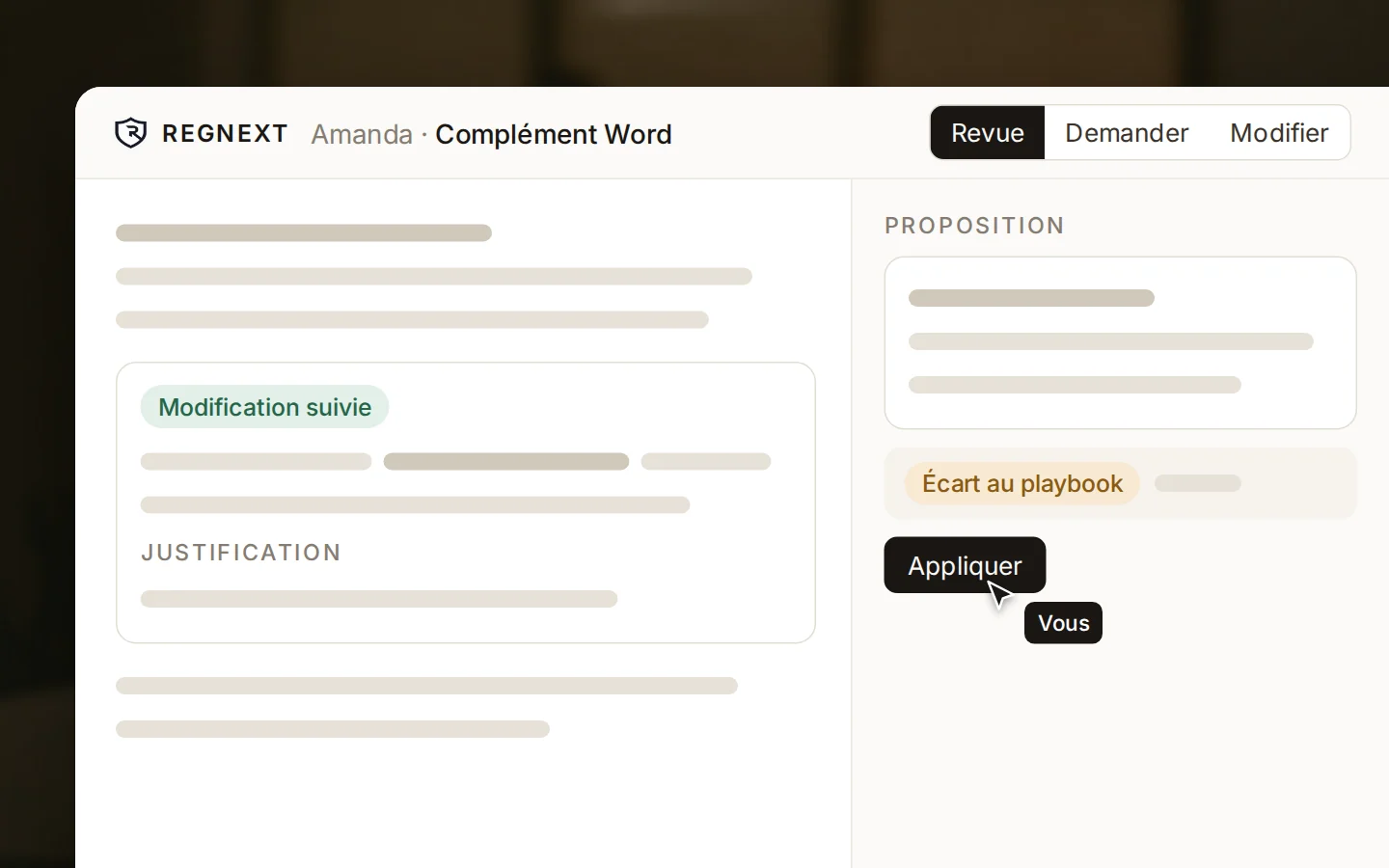
Avec le complément Word, Amanda travaille là où vous rédigez. Interrogez-la sur le document ou sur un passage, ou faites réécrire un passage. En revue de contrat, Amanda propose des modifications accompagnées de leur justification ; elles s’inscrivent en suivi des modifications, et vous les acceptez ou les refusez.

Posez vos questions sur le documentOu sur le passage sélectionné — puis insérez la réponse au curseur.
Réécrire en suivi des modificationsUne nouvelle formulation, prévisualisée d’abord, puis intégrée avec un commentaire.
Revue de contrat dans le documentChaque proposition repérée dans le texte et appliquée en suivi des modifications, avec votre playbook (vos positions, clause par clause) si vous en utilisez un.
Accepter ou refuser dans WordLes modifications sont des révisions Word ordinaires — et vous pouvez enregistrer le document dans RegNext comme brouillon.
Dans Excel aussiFaites revoir un registre ligne par ligne, ou posez vos propres questions pour chaque ligne. Chaque écriture vous est montrée d’abord, et peut être annulée.
Contrôlez la feuilleValeurs manquantes, doublons et formats incohérents repérés avant l’envoi du tableau.
Le complément Amanda pour Word en mode Revue : une modification suivie dans le document avec sa justification, et une proposition signalée comme écart au playbook avec un bouton Appliquer

Vos modèles, dans Word

Votre modèle, complété à partir des pièces du dossier.

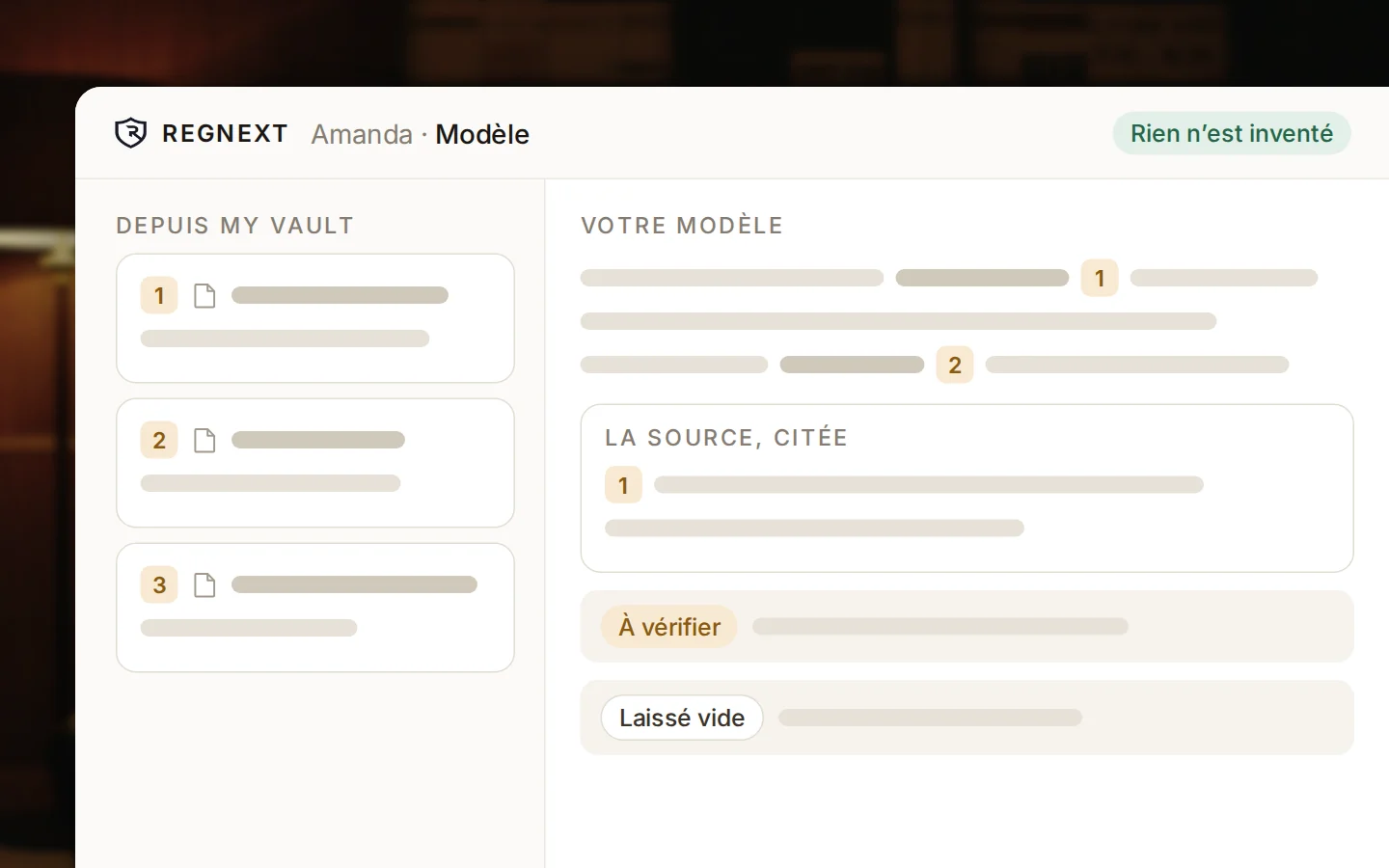
Ouvrez le modèle de votre cabinet dans Word et choisissez jusqu’à trois documents dans My Vault — une term sheet, une note KYC, un contrat antérieur. Amanda propose une valeur pour chaque champ à compléter, en suivi des modifications, avec la phrase dont elle provient.

La source, citéeChaque valeur montre la phrase du document dont elle est tirée.
Chiffres et dates contrôlésUne valeur dont les chiffres ne figurent pas dans cette phrase est écartée, et signalée.
Marquée « À vérifier »Une valeur qui reformule sa source vous est signalée pour relecture.
Rien n’est inventéUn champ qu’aucun document ne renseigne reste vide, et il est signalé.
Trois documents choisis dans My Vault à côté d’un modèle en cours de complétion : des valeurs avec le numéro de leur source, la source citée, une valeur marquée À vérifier et un champ marqué Laissé vide

Autour du document

Organisé par dossier, partagé selon vos conditions.

Dossiers

Regroupez conversations et brouillons par client ou par projet. La suppression d’un dossier n’entraîne pas celle de son contenu.

Votre propre document

Importez un document Word, PDF ou texte et travaillez dessus de la même façon.

Le modèle de votre cabinet

Créez un brouillon à partir du modèle Word de votre cabinet. Le fichier Word restitué conserve ses styles, sa numérotation, son en-tête et son pied de page.

Partager et commenter

Partagez en lecture seule avec les collègues de votre organisation et commentez ; les administrateurs peuvent désactiver le partage.

Votre propre copie

Ouvrez en brouillon une conversation partagée avec vous, et travaillez sur votre propre copie.

Trois rédactions, côte à côte

Pour une clause : une rédaction favorable, une équilibrée et une de repli, chacune avec sa justification et sa source.

Comment les équipes l’utilisent

De la réponse au document

Un avocat crée un brouillon à partir d’une réponse, accepte ou refuse chaque modification proposée et exporte le document vers Word.

Un contrat revu dans Word

Un juriste d’entreprise lance une revue de contrat dans Word et lit chaque proposition en suivi des modifications, avec sa justification.

Le modèle du cabinet, complété

Un collaborateur ouvre le modèle du cabinet dans Word, choisit des documents dans My Vault et obtient une valeur proposée pour chaque champ.

Questions

Le texte peut-il changer sans notre accord ?

Non. Chaque modification proposée par Amanda apparaît dans le texte, numérotée, et rien n’est retenu tant que vous ne l’avez pas accepté. Chaque fiche indique ce qui change, pourquoi, et sur quel texte la modification s’appuie. Acceptez ou refusez les modifications une à une, ou toutes d’un coup.

D’où vient le fondement juridique d’une modification ?

Avant de modifier un document, Amanda peut consulter les textes applicables dans le domaine du droit que vous avez choisi, et cite ce sur quoi la modification s’appuie. Une modification qui cite un texte qui n’a pas été lu est refusée. Ce que les sources ne couvrent pas est signalé à part.

Peut-on revenir à une version antérieure ?

Oui. Chaque modification retenue crée une nouvelle version. Comparez deux versions mot à mot, ou restaurez-en une. La restauration ajoute une version, rien n’est donc perdu. Quand le document est prêt, exportez-le vers Word avec suivi des modifications.

Peut-on travailler directement dans Word ?

Oui, avec le complément Word. Posez vos questions sur le document ou sur un passage sélectionné, faites réécrire un passage en suivi des modifications, ou lancez une revue de contrat dans le document. Les modifications sont des révisions Word ordinaires, et le document s’enregistre dans RegNext comme brouillon.

image of brainstorming session for a productivity tools business

Transform compliance.
Accelerate outcomes.

Explore how RegNext supports regulatory intelligence and compliance execution in your industry.